




VASIOTA.COM – Kartu SD merupakan solusi praktis untuk meningkatkan kapasitas penyimpanan pada smartphone atau komputer. Selain itu, kartu SD juga berfungsi sebagai media penyimpanan dan transfer file. Namun, seperti perangkat penyimpanan lainnya, kartu SD dapat mengalami kerusakan.
Dalam beberapa kasus, kartu SD mengalami kerusakan dan menjadi tidak dapat diakses. Ketika kartu SD rusak, pemulihan data yang tersimpan di dalamnya menjadi sangat sulit atau bahkan tidak mungkin.
Meskipun terdapat beberapa metode untuk memperbaiki kartu SD yang rusak, sebagian besar di antaranya memerlukan faktor keberuntungan untuk berhasil.
5 Cara Memperbaiki Kartu SD Rusak dan Tanpa Format
Jadi, jika kartu SD Anda mogok atau tidak dapat mengakses file, Anda mungkin menemukan artikel ini bermanfaat.
Pada artikel ini, kami akan membagikan beberapa cara terbaik untuk memperbaiki kartu SD yang rusak. Mari kita periksa.
1. Periksa di Komputer atau Laptop Lain

Nah, sebelum melanjutkan ke cara lain, penting untuk memeriksa apakah kartu SD benar-benar rusak atau tidak. Mungkin kesalahan dalam sistem operasi yang menyebabkan masalah kartu SD.
Jadi, sebelum melanjutkan ke metode selanjutnya, sambungkan kartu SD ke perangkat lain. Jika kartu SD tidak rusak, maka itu akan menampilkan file di komputer yang berbeda.
2. Coba Port USB Lain
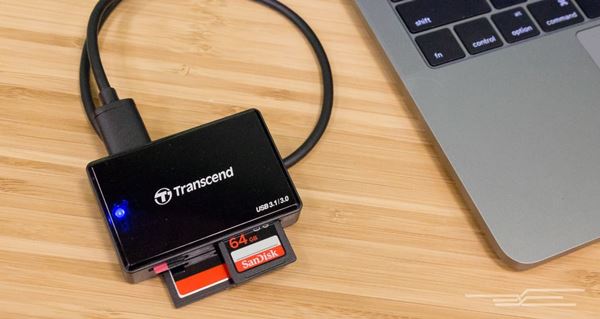
Nah, jika Anda menghubungkan kartu SD Anda ke komputer, kami sarankan Anda mencoba mencolokkan kartu SD ke port lain. Anda juga perlu memeriksa pembaca kartu USB untuk masalah.
Coba kartu USB lain dan coba beberapa Port USB yang berbeda di komputer/laptop Anda. Jika kartu SD rusak, Anda mungkin tidak dapat mengaksesnya bahkan di port lain.
3. Jalankan Alat Perbaikan Disk
Jika Anda menggunakan Windows 10, Anda dapat menggunakan alat pemeriksaan kesalahan disk untuk memeriksa drive untuk kesalahan sistem file. Anda perlu menerapkan beberapa langkah sederhana yang dibagikan di bawah ini untuk memperbaiki kartu SD Anda menggunakan alat Perbaikan Disk Windows.
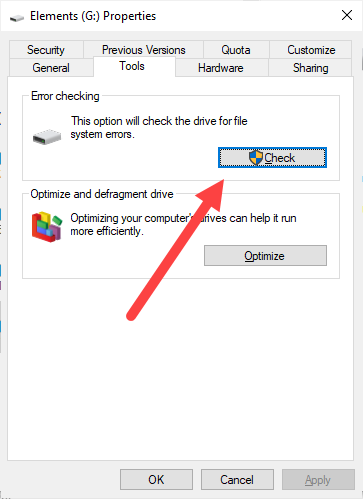
- Pertama-tama, buka Windows File Explorer dan klik kanan pada kartu SD Anda.
- Pada menu klik kanan, pilih Properties.
- Sekarang beralih ke tab Tools dan pilih opsi Check.
- Di jendela berikutnya, pilih Pindai dan perbaiki drive meskipun tidak ada kesalahan yang ditemukan.
Itu dia! Anda selesai. Ini adalah bagaimana Anda dapat memindai dan memperbaiki kartu SD Anda di Windows.
4. Tetapkan Huruf Drive yang Berbeda
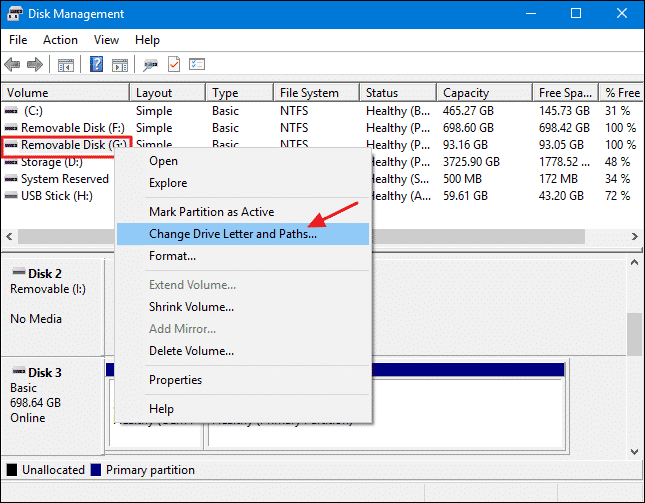
Terkadang, sistem operasi Windows gagal menetapkan huruf drive ke perangkat yang terhubung. Bahkan jika telah ditetapkan huruf drive, gagal untuk membacanya. Jadi, sebelum melanjutkan ke metode selanjutnya, pastikan untuk menetapkan huruf drive baru ke kartu SD yang tidak dapat dibaca.
Untuk itu, klik tombol Start dan tombol pencarian, cari ‘Disk Management’. Buka Manajemen Disk dari daftar, klik kanan pada drive tempat Anda ingin menetapkan huruf baru dan kemudian pilih opsi ‘Ubah Huruf dan Jalur Drive’
5. Perbaiki Kartu SD Rusak Menggunakan CMD
Yah, CMD selalu menjadi pilihan terbaik untuk memperbaiki file Windows apa pun. Hebatnya adalah Anda mungkin dapat memperbaiki kartu SD yang rusak atau macet melalui CMD. Cukup ikuti beberapa langkah sederhana yang tercantum di bawah ini untuk memperbaiki kartu SD yang rusak menggunakan CMD
Penting: Ini akan memformat kartu SD
1. Pertama-tama, sambungkan kartu SD yang rusak atau rusak ke komputer Anda.
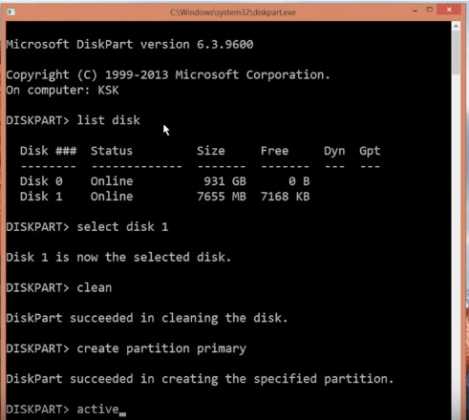
2. Buka CMD dan masukkan ‘ diskpart ‘
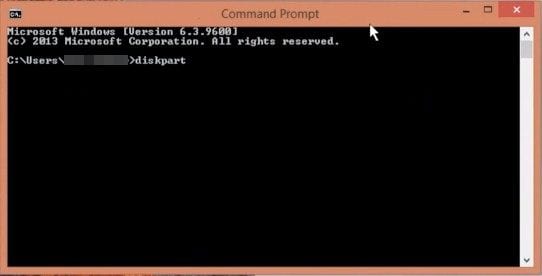
3. Pada langkah selanjutnya, ketik list disk dan tekan Enter. Sekarang Anda akan melihat semua disk yang terpasang ke komputer Anda.
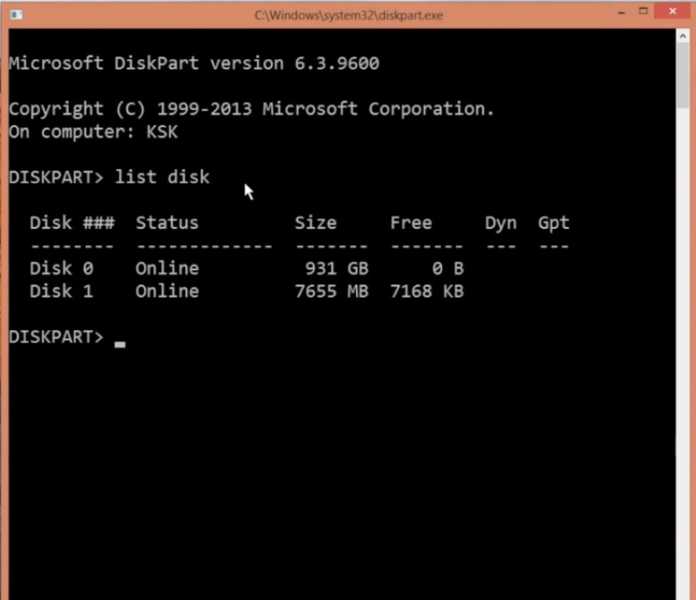
4. Sekarang Anda perlu mengetikkan pilih disk 1 . Pastikan untuk mengganti ‘disk 1’ dengan nomor disk yang diberikan ke kartu SD Anda.
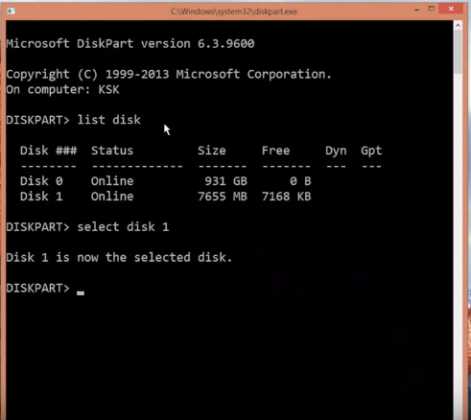
5. Pada langkah selanjutnya, ketik ‘ clean ‘ dan tekan tombol Enter.
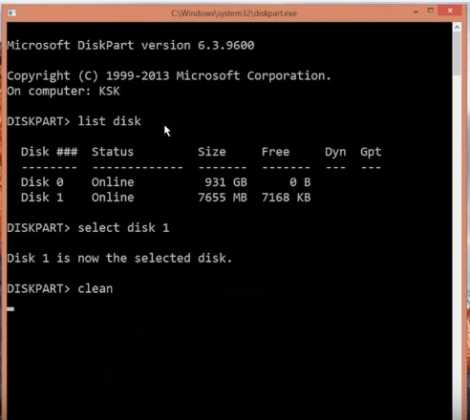
6. Selanjutnya ketik ‘ create partition primary ‘ lalu tekan tombol Enter.
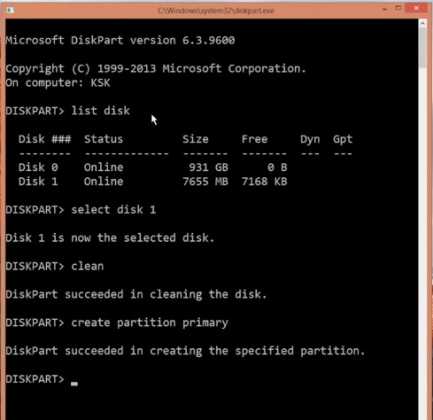
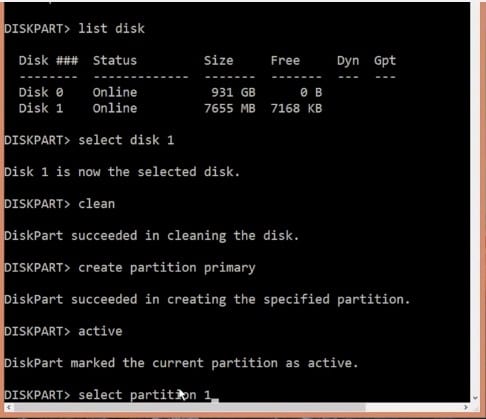
7. Sekarang, ketik ‘ aktif ‘ lalu tekan Enter.
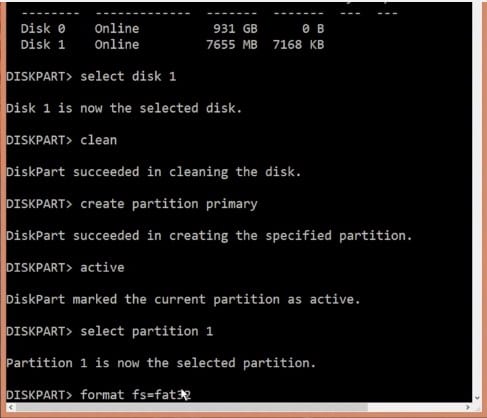
8. Sekarang, ketik ‘select partition 1’ lalu tekan Enter.
9. Kita hampir selesai! Sekarang di langkah terakhir, kita perlu memformat partisi yang baru dibuat. Untuk itu, ketik ‘format fs=fat32’ dan tekan Enter.
Anda selesai! Ini adalah cara memperbaiki kartu sd yang rusak menggunakan cmd. Jika Anda memiliki keraguan lain, pastikan untuk mendiskusikannya dengan kami di komentar.
Jadi, ini adalah metode terbaik untuk memperbaiki kartu SD yang rusak dan melindungi data Anda. Saya harap artikel ini membantu Anda! Silakan berbagi dengan teman-teman Anda juga. Jika Anda memiliki keraguan terkait dengan ini, beri tahu kami di kotak komentar di bawah.
