



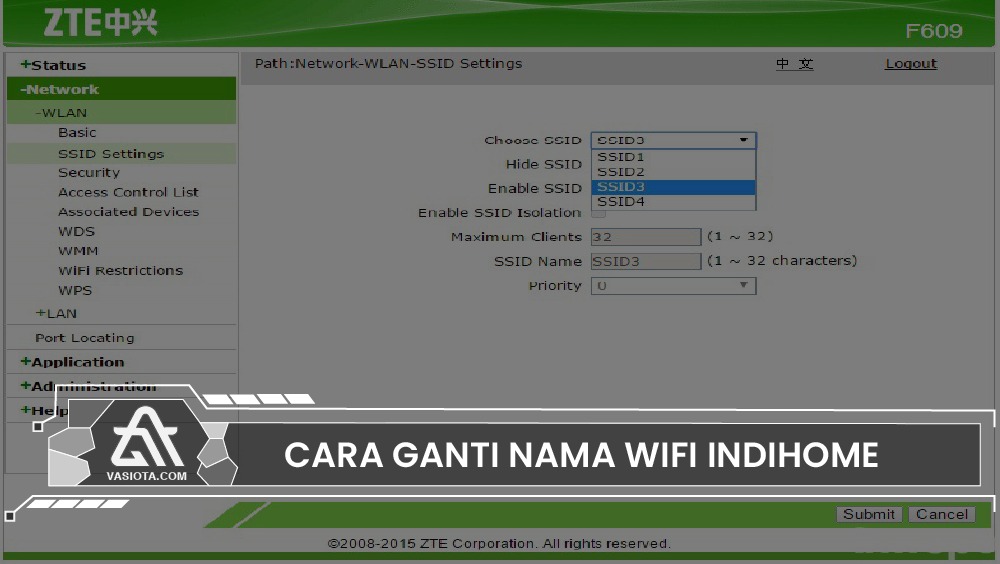
Renovasi Otak -Ketika pertama kali memasang WiFi Indihome di rumah, petugas akan meminta pengguna untuk menentukan username dan password WiFi yang diinginkan. Namun itu bukan berarti para pengguna WiFi IndiHome tidak memiliki cara mengganti nama WiFi IndiHome secara mandiri setelahnya. Karena, sebenarnya pengubahan ini sangat mudah dijalankan oleh pemilik asal punya aksesnya.
Penasaran dan ingin mengetahui lebih lanjut mengenai cara pengubahan nama dan sandi Wifi secara mandiri ini? Sebaiknya, sisihkan sedikit waktu untuk mengikuti ulasan di bawah ini dengan cermat dan seksama! Lantaran, di sini telah dihadirkan serangkaian tutorial penting tentangnya, sebagai berikut:
1. Buka Browser Pada Smartphone
Akses untuk mengubah nama dan password WiFi IndiHome bisa didapat melalui browser smartphone. Jadi tahapan pertama yang dilakukan adalah menuju aplikasi browser yang tersedia pada smartphone. Kemudian para pengguna bisa mengetikan alamat IP pada kolom alamat website di browser.
Alamat IP yang dimasukkan harus sesuai dengan jenis router yang digunakan. Setidaknya ada 3 router yang biasanya digunakan dalam layanan IndiHome yaitu ZTE, TP-Link, dan Huawei. Masing-masing dari jenis router memiliki alamat IP yang berbeda.
2. Login Pada Website
Bila sudah, alamat IP tersebut akan membawa para pengguna pada halaman login. Pada halaman ini pengguna bisa memasukkan nama dan sandi WiFi yang sudah ditentukan sebelumnya. Jika memang belum diganti, nama dan sandi WiFi ini biasanya tertera di bagian belakang perangkat router.
Nama dan kata sandi IndiHome yang tertera di bagian belakang ini adalah akun default untuk login pada alamat IP. Setelah informasi data verifikasi diisi, maka segera tekan tombol login yang berada di bagaian bawah layar. Kemudian tinggal tunggu beberapa saat sampai verifikasi berhasil.
3. Masuk Pada Menu Interface Set Up
Setelah login, para pengguna akan masuk ke dalam menu profil. Pada layar akan tertera informasi yang berkaitan dengan sambungan WiFi. Kemudian pada bagian atas layar akan ada menu-menu lain yang bisa dipilih oleh para pengguna. Salah satunya adalah menu, ‘Wireless’ kemudian di dalamnya akan ada pilihan untuk menu ‘Network’.
Untuk mengganti nama wifi IndiHome, pengguna harus masuk terlebih dahulu pada menu ‘Network’ ini, para pengguna bisa memilih menu ‘Interface Set Up’. Kemudian setelah terbuka, menu ini akan memuat berbagai informasi login pada SSID WiFi IndiHome.
4. Ganti Informasi Login SSID
Nah, cara mengganti nama WiFi IndiHome selanjutnya yang harus dilakukan adalah mengganti informasi login pada SSID. Menu ‘Interface Set Up’ akan membawa para pengguna pada kolom Informasi SSID. Kolom ini bisa diedit dan diganti sesuai dengan keinginan dan kebutuhan para pengguna.
Gantilah informasi login pada kolom yang bisa diedit dengan nama WiFi dan kata sandi baru. Sesuai dengan keinginan dari masing-masing pengguna yang dapat dikorelasikan dengan kebutuhan semisal untuk usaha dan sebagainya. Tidak ada ketentuan tertentu untuk membuat nama WiFi. Namun kata sandinya minimal harus memiliki panjang 8 karakter.
5. Simpan Perubahan
Terakhir, setelah kolom nama dan kata sandi sudah diisi dengan data yang baru. Selanjutnya para pengguna tinggal menyimpan perubahan yang telah dibuat. Caranya tinggal klik ‘Submit’ yang biasanya berada di bagian bawah kolom edit SSID. Kemudian tinggal tunggu proses loading selesai.
Biasanya proses ini akan memakan waktu hingga beberapa menit, jadi harus sedikit bersabar. Bila nanti sudah muncul notifikasi penggantian nama WifI dan kata sandinya, maka lakukan uji coba. Yakni dengan cara mengoneksikan dengan perangkat ponsel atau lainnya.
Itulah cara mengganti nama Wifi IndiHome yang bahkan bisa dilakukan dengan smartphone. Hal yang diperlukan oleh para pengguna hanyalah pada akses pada browser dan alamat IP yang sesuai dengan jenis router. Jadi, tidak perlu sampai memanggil petugas, kalau hanya untuk mengganti atau mengedit password maupun nama WiFinya saja.
