




Renovasi Otak – Pertemuan virtual menjadi jauh lebih populer karena pandemi. Baik Anda terhubung dengan teman, orang terkasih, klien, atau siswa, Google Meet adalah opsi obrolan video yang umum.
Google Meet telah menggantikan Google Hangouts dan Google Chat. Dan ini adalah platform yang aman dan gratis untuk melakukan komunikasi langsung. Namun, mungkin ada saatnya Anda ingin mengganti background Google Meet di HP ataupun laptop Anda.
Jangan khawatir! Dalam artikel ini, kami akan memandu Anda melalui cara mengganti background langkah demi langkah.
Alasan Mengapa Harus Mengganti Background Google Meet Anda
Ada beberapa contoh di mana Anda mungkin ingin melakukan cara mengganti Background Google Meet default atau yang sudah ada. Beberapa yang paling umum termasuk:
Penampilan Profesional – Beberapa background mungkin tidak sesuai atau tidak profesional saat berbicara dengan klien dan kolega.
Persyaratan Pendidikan – Lembaga pendidikan Anda mungkin memiliki persyaratan ketat untuk jenis background yang diizinkan selama sesi video.
Ekspresi Diri – Sangat menyenangkan untuk menempatkan kepribadian Anda sendiri ke dalam background Anda.
Variasi – Terkadang, Anda perlu melakukan beberapa panggilan atau video dalam waktu singkat. Tetapi jika misalnya Anda merekam kursus video, background yang berbeda membuat seolah-olah pelajaran itu tersebar dari waktu ke waktu.
Cara Mengganti Background Google Meet di HP
Anda dapat mengganti background Anda sebelum bergabung dan siapa pun dapat melihat tampilan Anda.
Berikut cara mengganti background Google Meet di HP Android dan iPhone:
- Buka Google Meet dan masuk ke rapat Anda.
- Di kanan bawah layar Anda, klik ikon ubah background.

- Anda kemudian akan melihat menu dengan berbagai opsi.
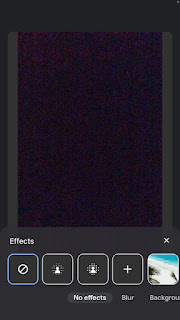
- Untuk mengaburkan background Anda sepenuhnya, pilih ikon blur
- Untuk sedikit mengaburkan background, pilih ikon blur.
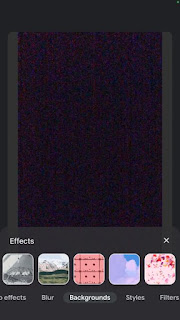
- Untuk membuat background yang sudah Anda unggah atau yang menjadi standar di Google Meet, pilih background dari opsi yang sudah ada sebelumnya.
- Atau, untuk mengunggah gambar baru untuk background Anda, pilih opsi Tambah dan unggah gambar background yang Anda inginkan dari perangkat Anda.
Anda sudah siap. Anda dapat mengklik Gabung Sekarang dan background baru Anda akan muncul di belakang Anda.
Cara Mengganti Background Google Meet Saat Sedang Berlangsung di Laptop
Anda mungkin ingin mengganti background setelah Anda melakukan panggilan. Jika Anda menggunakan perangkat seluler, langkahnya akan sama seperti di atas, karena ikon ubah background akan tetap terlihat.
Jika Anda menggunakan komputer desktop atau laptop, langkah-langkahnya hampir sama. Namun, ada satu langkah ekstra yang perlu Anda ambil.
Berikut cara mengganti background Google Meet di Laptop dan Komputer Desktop:
- Di kanan bawah layar Anda, klik ikon titik tiga.
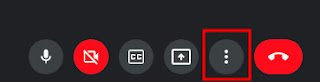
- Setelah menu terbuka, Anda akan mengklik opsi Ubah Background.
![Cara Mengganti Background Google Meet di HP dan Laptop [UPDATE]](https://1.bp.blogspot.com/-B9lMsVyclfQ/YVie_qWcXXI/AAAAAAAAFMI/h-qrwxP7yIEzWqffqotR2wdIB75M97UwwCLcBGAsYHQ/s320/cara-mengganti-background-google-meet-5.jpg "Cara Mengganti Background Google Meet di HP dan Laptop [UPDATE]")
- Anda dapat memburamkan, sedikit memburamkan, memilih background yang ada, atau menambahkan background baru menggunakan ikon yang sama seperti sebelumnya.
Google Meet telah menjadi pilihan populer untuk konferensi video. Menggunakan Google Meet dapat membuat Anda, rekan kerja, dan siapa pun tetap aman saat berkomunikasi dengan jelas dan mendetail.
Tentu saja, wajar jika Anda ingin memiliki background yang berbeda untuk jenis panggilan video yang berbeda. Untungnya, mengikuti langkah-langkah sederhana di atas akan membantu Anda memilih background yang diinginkan tanpa kerumitan. Kemudian, Anda siap untuk terhubung dan fokus pada apa yang benar-benar penting.
Itulah cara mengganti background Google Meet di HP dan Laptop yang bisa Anda lakukan dengan mudah tanpa aplikasi tambahan. Selamat mencoba!
