


Close Menu
Renovasi Otak
    • Home
    • News
    • Financial
    • Tips & Trik
    • Game
    • Internet
    • Aplikasi
    • Informasi
    Facebook Instagram
    • Tentang Kami
    • Disclaimer
    • Info Iklan
    • Redaksi
    • Kebijakan Privasi
    • Pedoman Media Siber
    Facebook X (Twitter) Instagram
    Renovasi OtakRenovasi Otak
    • Home
    • News
    • Financial
    • Tips & Trik
    • Game
    • Internet
    • Aplikasi
    • Informasi
    Renovasi Otak
    Home»Tips & Trik»Cara Mengubah File PNG ke PDF di Laptop Tanpa Aplikasi
    Nando RifkyBy Nando Rifky

    Cara Mengubah File PNG ke PDF di Laptop Tanpa Aplikasi

    Tips & Trik 16 December 2024No Comments2 Mins Read0 Views
    Copy Link WhatsApp Facebook Twitter Pinterest LinkedIn Telegram Threads
    Follow Us
    WhatsApp
    Share
    Facebook Twitter LinkedIn Pinterest Email
    cara mengubah PNG ke PDF

    Renovasi Otak – Ada kalanya kita ingin mengubah file gambar kita menjadi format PDF. Misalnya, Anda mungkin ingin mengubah gambar JPG/PNG ke dalam format PDF untuk dikirim ke pengguna lain.

    Mungkin ada berbagai alasan mengapa Anda ingin convert format gambar menjadi PDF. Misalnya, Anda mungkin ingin mengubah resume JPG/PNG Anda ke dalam format PDF untuk dikirim ke perusahaan, atau Anda mungkin ingin menggabungkan beberapa gambar dan menyimpannya ke dalam satu file PDF.

    Apa pun alasannya, Anda dapat mengonversi file gambar ke format PDF dengan mudah di Windows 10. Karena kita telah membahas cara mengubah JPG ke PDF, kita akan membahas cara convert file PNG ke PDF di artikel ini.

    Cara Convert PNG ke PDF di Laptop Windows 10/11

    Yang lebih penting adalah Anda tidak perlu menggunakan aplikasi pihak ketiga untuk convert file PNG Anda menjadi PDF. Sebagai gantinya, Anda dapat menggunakan fungsi Cetak Windows 10 untuk mengubah file PNG Anda menjadi PDF. Jadi, mari kita lihat cara mengubah file PNG menjadi PDF di Windows 10.

    1. Pertama-tama, buka folder tempat Anda menyimpan file PNG.

    2. Klik kanan pada file PNG dan pilih opsi Cetak dari menu konteks.
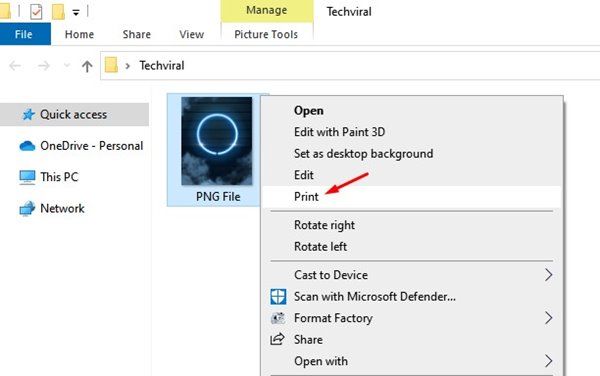
    Cara Mengubah PNG ke PDF Tanpa Aplikasi

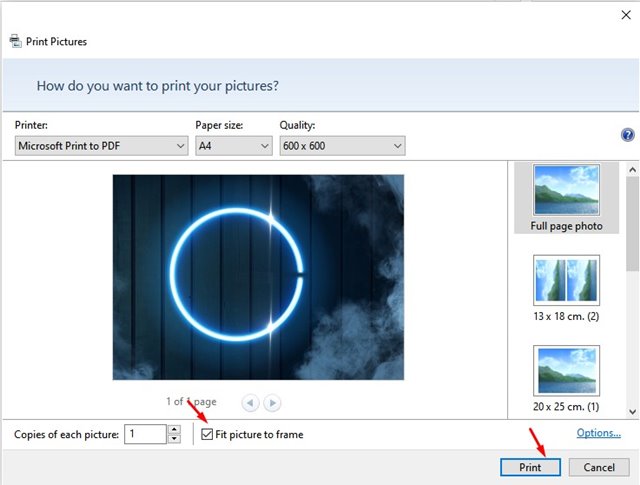
    3. Ini akan membuka Jendela Cetak Gambar. Di bawah Printer, pilih Microsoft Print to PDF . Selanjutnya, tentukan ukuran dan kualitas kertas .
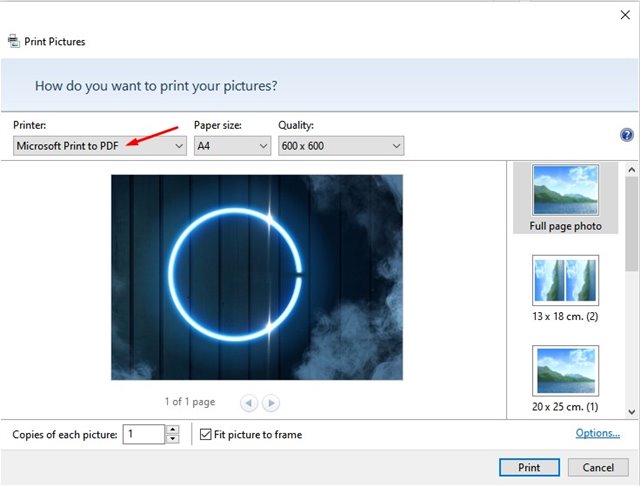
    Cara Convert File PNG ke PDF

    4. Di panel kanan, Anda akan memiliki opsi untuk mengubah tampilan gambar PNG Anda di PDF. Klik pada opsi untuk memilihnya.
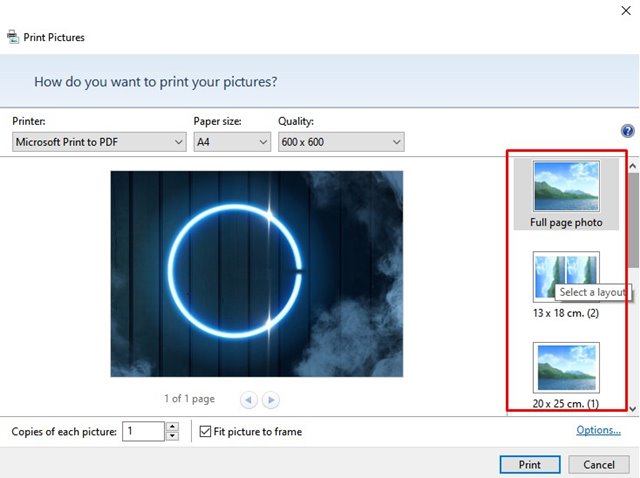
    Cara Mengubah File PNG ke PDF

    5. Di bagian bawah layar, aktifkan Fit Picture to Frame dan klik tombol Print .
    cara mengubah PNG ke PDF

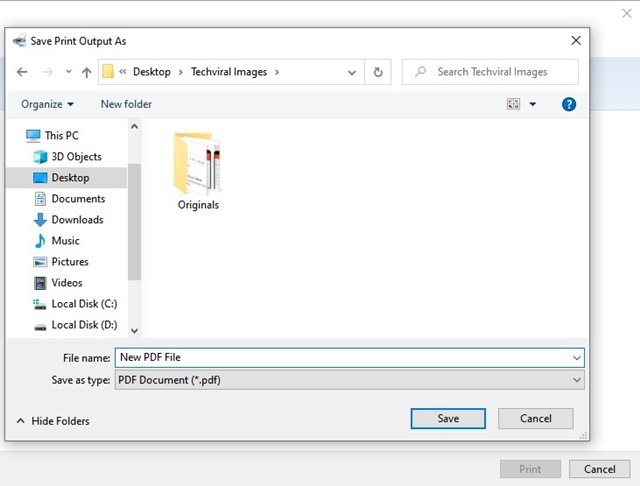
    6. Sekarang, pilih folder tempat Anda ingin menyimpan file PDF Anda. Setelah selesai, klik tombol Simpan .
    cara convert PNG ke PDF

    Cara Mengubah PNG ke PDF Online

    cara ubah png ke pdf

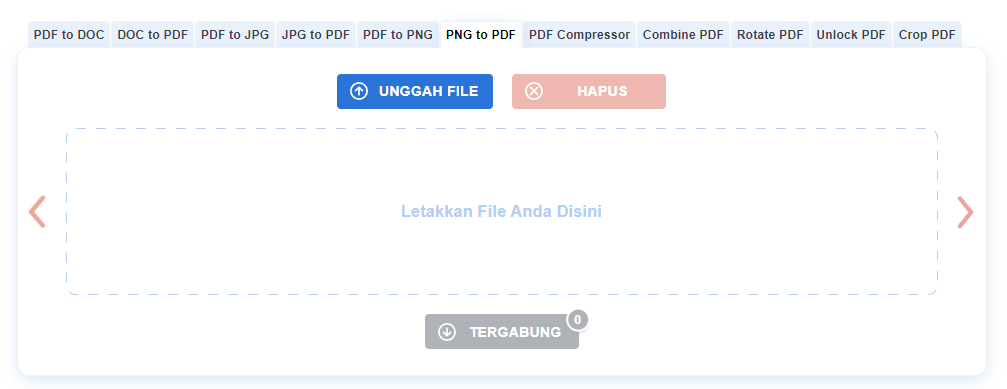
    Selain itu, Anda juga bisa convert file PNG ke PDF online melalui situs website. Cara ini juga sangatlah praktis, karena Anda tidak perlu menginstall aplikasi tambahan apapun.

    Berikut cara convert PNG ke PDF online:

    1. Buka aplikasi browser di HP atau Laptop Anda.
    2. Pergi ke situs https://png2pdf.com/id.
    3. Lalu upload file PNG Anda untuk diubah menjadi PDF.
    4. Tunggu beberapa saat hingga proses konversi selesai.
    5. Download file tersebut.

    Selesai. Cara diatas akan mengubah file PNG Anda menjadi format PDF.

    Jadi, panduan ini adalah tentang cara convert file PNG menjadi PDF di Laptop sistem operasi Windows 10/11. Saya harap artikel ini membantu Anda! Silakan berbagi dengan teman-teman Anda juga. Jika Anda memiliki keraguan terkait dengan ini, beri tahu kami di kotak komentar di bawah.

    Follow on WhatsApp
    Share. WhatsApp Copy Link Facebook Twitter Pinterest LinkedIn Tumblr Email
    Nando Rifky

      Saya Nando Rifky, antusias di dunia teknologi, mulai dari mobile, desktop, kecerdasan buatan, sampai tren digital terkini. Di luar itu, saya juga aktif sebagai pegiat SEO, freelancer, serta penulis konten di berbagai media.

      Artikel Terkait

      Cara Download & Buka Aplikasi Melolo di Laptop atau PC dengan Mudah dan Cepat

      6 April 2026By Nando Rifky

      5 Cara Memperbaiki Kartu SD Rusak, Bisa Tanpa Format!

      6 April 2026By Nando Rifky

      Jam Upload Shopee Video Agar FYP untuk Affiliate, Cek Jadwalnya!

      6 December 2025By Nando Rifky

      Mengatasi Situs Bato.to Tidak Bisa Diakses “ERR_CONNECTION_REFUSED”

      9 November 2025By Nando Rifky

      4 Cara Menyadap HP Suami dari Jarak Jauh Tanpa Diketahui Pemiliknya

      6 August 2025By Nando Rifky

      FIX! NVIDIA Installer Cannot Continue Windows 10

      6 August 2025By Nando Rifky
      Terbaru
      Etika Memakai AI di Kampus dan Tempat Kerja
      10 April 2026
      30 Istilah AI yang Sering Muncul dan Artinya dalam Bahasa Sederhana
      10 April 2026
      Jangan Sampai Rugi! Ini Arti “1 Sesuai Main Package” Telkomsel yang Sebenarnya
      9 April 2026
      Panduan Lengkap Cara Menarik Uang di Aplikasi Melolo ke DANA
      8 April 2026
      Ikuti Kami
      • Facebook
      • Twitter
      • Pinterest
      • WhatsApp
      Jangan Lewatkan
      Aplikasi Kamera 0,5 Android Terbaik Hasil Ultra-Wide Mirip iPhone
      2 March 2025

      VASIOTA.COM – Banyak pengguna Android merasa kurang puas dengan hasil foto dari kamera bawaan mereka,…

      Download GCam APK Realme Terbaru (Semua Tipe)
      15 December 2024

      VASIOTA.COM – Pernah mendengar tentang GCam APK Realme? Ya, itu adalah Google Camera atau yang…

      Download Textrim V3 Blogger Template: Text Only Rasa Premium
      15 December 2024

      Untuk kalian pengguna blogger pasti menginginkan template yang super ringan, responsive, dan SEO friendly bukan?…

      Cara Menghentikan Update Otomatis Google Play Store Android
      16 December 2024

      VASIOTA.COM – Bagaimana cara menghentikan update otomatis Google Play Store Android? Seperti pada umumnya, aplikasi…

      Banner BlogPartner Backlink.co.id Seedbacklink
      WhatsApp X (Twitter) Facebook Pinterest
      • Tentang Kami
      • Disclaimer
      • Info Iklan
      • Redaksi
      • Kebijakan Privasi
      • Pedoman Media Siber
      © 2026 Vasiota.com

      Type above and press Enter to search. Press Esc to cancel.