



Close Menu
Renovasi Otak
    • Home
    • News
    • Financial
    • Tips & Trik
    • Game
    • Internet
    • Aplikasi
    • Informasi
    Facebook X (Twitter) Instagram
    Facebook X (Twitter) Instagram
    Renovasi OtakRenovasi Otak
    • Home
    • News
    • Financial
    • Tips & Trik
    • Game
    • Internet
    • Aplikasi
    • Informasi
    Renovasi Otak
    Home»Tutorial»Cara Menonaktifkan Keyboard Internal di Laptop Windows 11
    Nando RifkyBy Nando Rifky

    Cara Menonaktifkan Keyboard Internal di Laptop Windows 11

    Tutorial 15 December 2024No Comments3 Mins Read0 Views
    Copy Link WhatsApp Facebook Twitter Pinterest LinkedIn Telegram Threads
    Follow Us
    WhatsApp
    Cara Menonaktifkan Keyboard Internal
    Share
    Facebook Twitter LinkedIn Pinterest Email

    VASIOTA.COM – Keyboard adalah salah satu periferal terpenting dari PC/Laptop, karena tanpanya, pengguna tidak dapat mengetik. Dan faktanya, pengguna laptop sering menghubungkan keyboard eksternal untuk mengetik.

    Karena tombol keyboard bawaan laptop jauh lebih kecil daripada tombol yang ada di keyboard eksternal, yang terakhir memberikan pengalaman mengetik yang lebih nyaman.

    Terlepas dari kenyamanan, banyak pengguna menggunakan keyboard eksternal ketika keyboard laptop mereka rusak atau tidak berfungsi. Jika Anda juga menggunakan keyboard eksternal di laptop, Anda mungkin ingin menonaktifkan keyboard bawaan laptop untuk menghemat masa pakai baterai.

    Karenanya, jika Anda mencari cara untuk menonaktifkan keyboard bawaan laptop Anda di Windows 11, Anda membaca panduan yang tepat. Pada artikel ini, saya akan membagikan panduan langkah demi langkah tentang cara menonaktifkan keyboard laptop di Windows 11.

    2 Metode untuk Mematikan Keyboard Internal Laptop di Windows 11

    Penting: Beberapa program pihak ketiga tersedia untuk Windows yang mengklaim dapat menonaktifkan keyboard. Saya menyarankan Anda untuk tidak menginstal program semacam itu di laptop Anda karena biasanya diisi dengan adware dan malware.

    1) Nonaktifkan Keyboard Internal Laptop melalui Device Manager

    Anda dapat menggunakan Device Manager untuk menonaktifkan keyboard internal Laptop Anda. Namun, jika Anda me-restart komputer Anda, keyboard akan diaktifkan kembali.

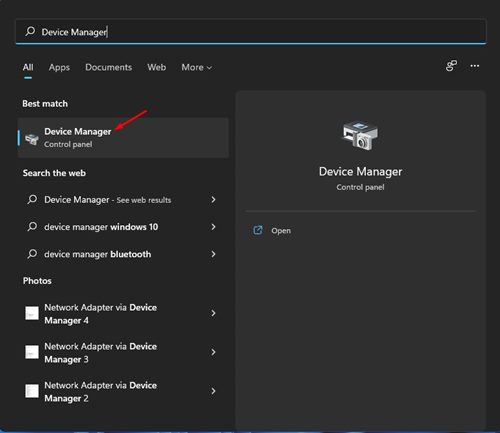
    1. Pertama-tama, klik Pencarian Windows 11 dan ketik Device Manager. Kemudian, klik Device Manager dari daftar opsi.
    Cara Menonaktifkan Keyboard Internal di Laptop Windows 11

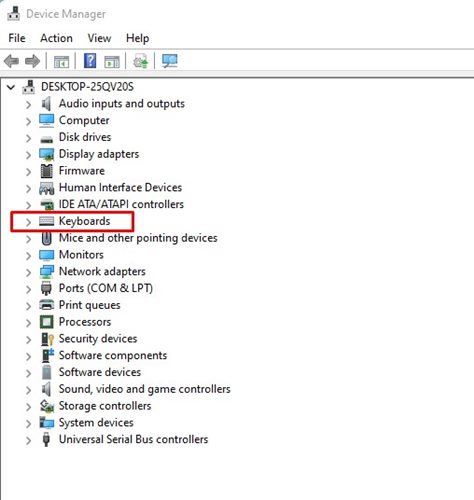
    2. Pada Pengelola Perangkat, perluas bagian Papan Ketik.
    Cara Menonaktifkan Keyboard Internal di Laptop Windows 11

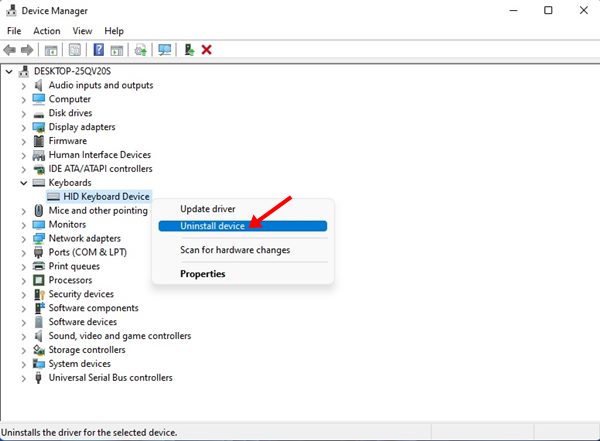
    3. Klik kanan pada keyboard internal dan pilih opsi Nonaktifkan.

    4. Jika opsi Disable tidak ada, klik opsi Uninstall Device.
    Cara Menonaktifkan Keyboard Internal di Laptop Windows 11

    Ini adalah bagaimana Anda dapat menonaktifkan keyboard internal laptop di sistem operasi Windows 11.

    2) Nonaktifkan Keyboard Internal Laptop menggunakan Local Group Policy

    Saya akan menggunakan Local Group policy untuk menonaktifkan keyboard internal Laptop dalam metode ini. Ini akan menonaktifkan keyboard Anda secara permanen di Windows 11.

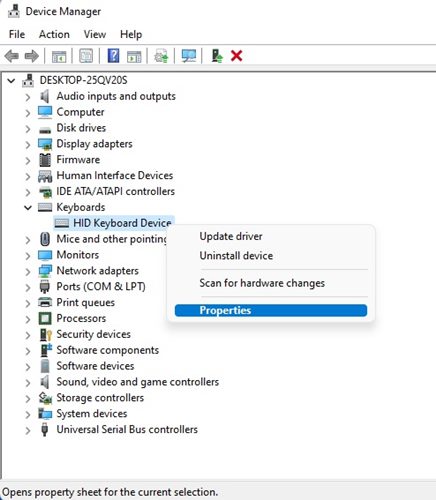
    1. Pertama-tama, buka Device Manager di Windows 11 Anda dan perluas bagian Keyboard. Sekarang klik kanan pada keyboard internal dan pilih Properties.
    Cara Menonaktifkan Keyboard Internal di Laptop Windows 11

    2. Beralih ke tab Detail dan pilih Id Perangkat Keras pada menu tarik-turun Properti. Sekarang, klik kanan pada entri pertama pada Nilai dan pilih opsi Salin.
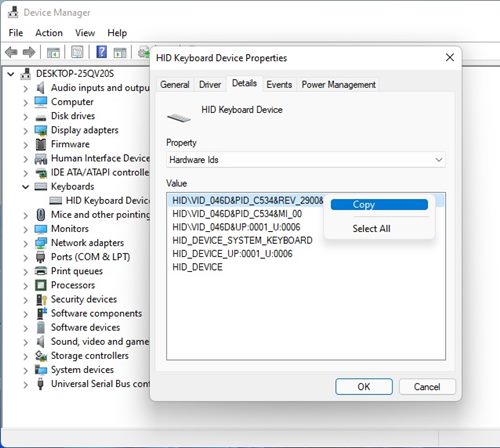
    Cara Menonaktifkan Keyboard Internal di Laptop Windows 11

    3. Sekarang tekan tombol Windows Key + R untuk membuka kotak dialog RUN. Pada kotak dialog RUN, ketik gpedit.msc dan tekan tombol Enter.
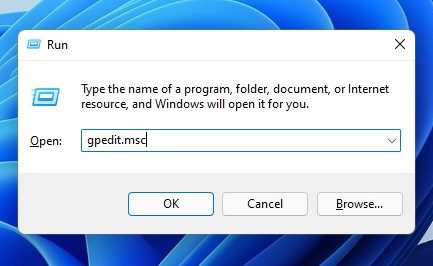
    Cara Menonaktifkan Keyboard Internal di Laptop Windows 11

    4. Pada Kebijakan Grup Lokal, navigasikan ke jalur:

    Computer Configuration > Administrative Templates > System > Device Installation > Device Installation Restrictions
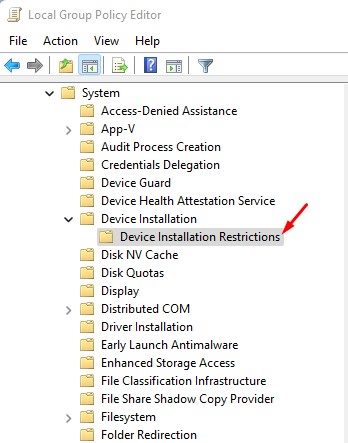
    Cara Menonaktifkan Keyboard Internal di Laptop Windows 11

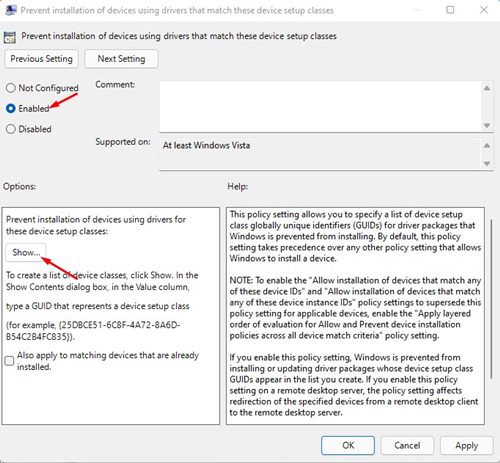
    5. Di sebelah kanan, temukan dan klik dua kali pada Cegah pemasangan perangkat yang cocok dengan salah satu ID perangkat ini.
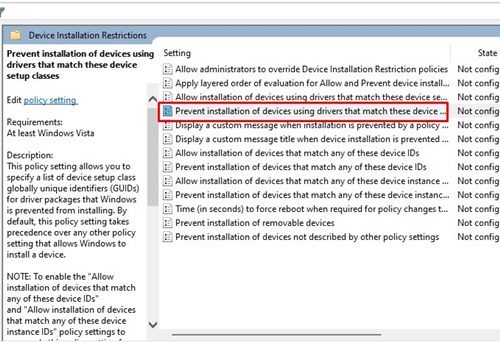
    Cara Menonaktifkan Keyboard Internal di Laptop Windows 11

    6. Pada Window berikutnya, pilih Enabled dan klik tombol Show seperti gambar di bawah ini.
    Cara Menonaktifkan Keyboard Internal di Laptop Windows 11

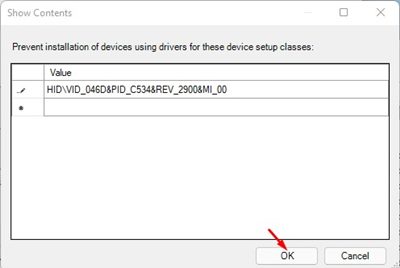
    7. Pada kotak dialog Show Contents, klik dua kali pada ruang kosong dan tempelkan ID perangkat keras yang telah Anda salin pada Langkah 2.
    Cara Menonaktifkan Keyboard Internal di Laptop Windows 11

    8. Setelah selesai, klik tombol Ok lalu pada Apply.

    9. Sekarang buka Device Manager, dan perluas Keyboard. Klik kanan pada keyboard internal Anda dan pilih opsi Uninstall device.

    Cara Menonaktifkan Keyboard Internal di Laptop Windows 11

    Diatas adalah bagaimana Anda dapat menonaktifkan keyboard internal laptop di Windows 11.

    Metode yang saya bagikan mungkin terlihat rumit, tetapi berhasil. Saya harap artikel ini membantu Anda! Silakan berbagi dengan teman-teman Anda juga. Jika Anda memiliki keraguan terkait dengan ini, beri tahu saya di kotak komentar di bawah.

    Follow on WhatsApp
    Share. WhatsApp Copy Link Facebook Twitter Pinterest LinkedIn Tumblr Email
    Nando Rifky

      Saya Nando Rifky, antusias di dunia teknologi, mulai dari mobile, desktop, kecerdasan buatan, sampai tren digital terkini. Di luar itu, saya juga aktif sebagai pegiat SEO, freelancer, serta penulis konten di berbagai media.

      Artikel Terkait

      9 Cara Mengatasi Aplikasi JMO Tidak Bisa Dibuka dan Penyebabnya

      29 August 2025By Nando Rifky

      Cara Mengatasi Kulkas Polytron 2 Pintu Tidak Dingin Tapi Lampu Menyala

      1 July 2025By Nando Rifky

      Begini Cara Mengaktifkan Kartu Telkomsel yang Terblokir Tanpa ke GraPARI

      20 April 2025By Nando Rifky

      Ini 5 Cara Berhenti Berlangganan Telkomsel yang Menyedot Pulsa

      20 April 2025By Nando Rifky

      Tips Fotografi Produk Online Shop

      16 December 2024By Nando Rifky

      Cara Membuka File PDF yang Terkunci Tanpa Aplikasi

      15 December 2024By Nando Rifky
      Terbaru
      7 Rekomendasi Mouse Gaming dengan Baterai AA Murah Terbaik
      14 January 2026
      Memilih Jasa Design and Build Terpercaya: Biar Proyek Rumah Impian Gak Molor!
      17 December 2025
      Bahaya Menggunakan “JASA JOKI GALBAY PINJOL”
      12 December 2025
      Bagaimana Cara Aman Galbay Pinjol? Apakah Memungkinkan?
      11 December 2025
      Ikuti Kami
      • Facebook
      • Twitter
      • Pinterest
      • WhatsApp
      Jangan Lewatkan
      How Much is a TikTok Universe Gift Worth?
      15 December 2024

      How much is a TikTok Universe gift price?

      Logo HUT RI ke 77 dan Tema Hari Kemerdekaan 2022, Link Download Disini
      16 December 2024

      RENOVASI OTAK – Peringatan Hari Kemerdekaan RI 2022 tinggal beberapa hari lagi. Berikut ini logo…

      30 Kata-Kata Hari Perempuan Sedunia Bahasa Inggris dan Maknanya
      16 December 2024

      VASIOTA.COM – Pada setiap tanggal 8 Maret, perayaan Hari Perempuan Sedunia diperingati di seluruh dunia…

      Jasa Service HP di Tomohon yang Bisa Ditunggu, Hubungi Sekarang!
      16 December 2024

      Jasa Service HP di Tomohon Terbaik dan Tercepat! Bisa ditunggu beberapa saat langsung jadi, hubungi sekarang juga.

      Banner BlogPartner Backlink.co.id Seedbacklink
      WhatsApp X (Twitter) Facebook Pinterest
      • Tentang Kami
      • Disclaimer
      • Pedoman Media Siber
      • Kode Etik
      • Info Iklan
      • Redaksi
      • Kebijakan Privasi
      © 2026 Vasiota.com

      Type above and press Enter to search. Press Esc to cancel.