


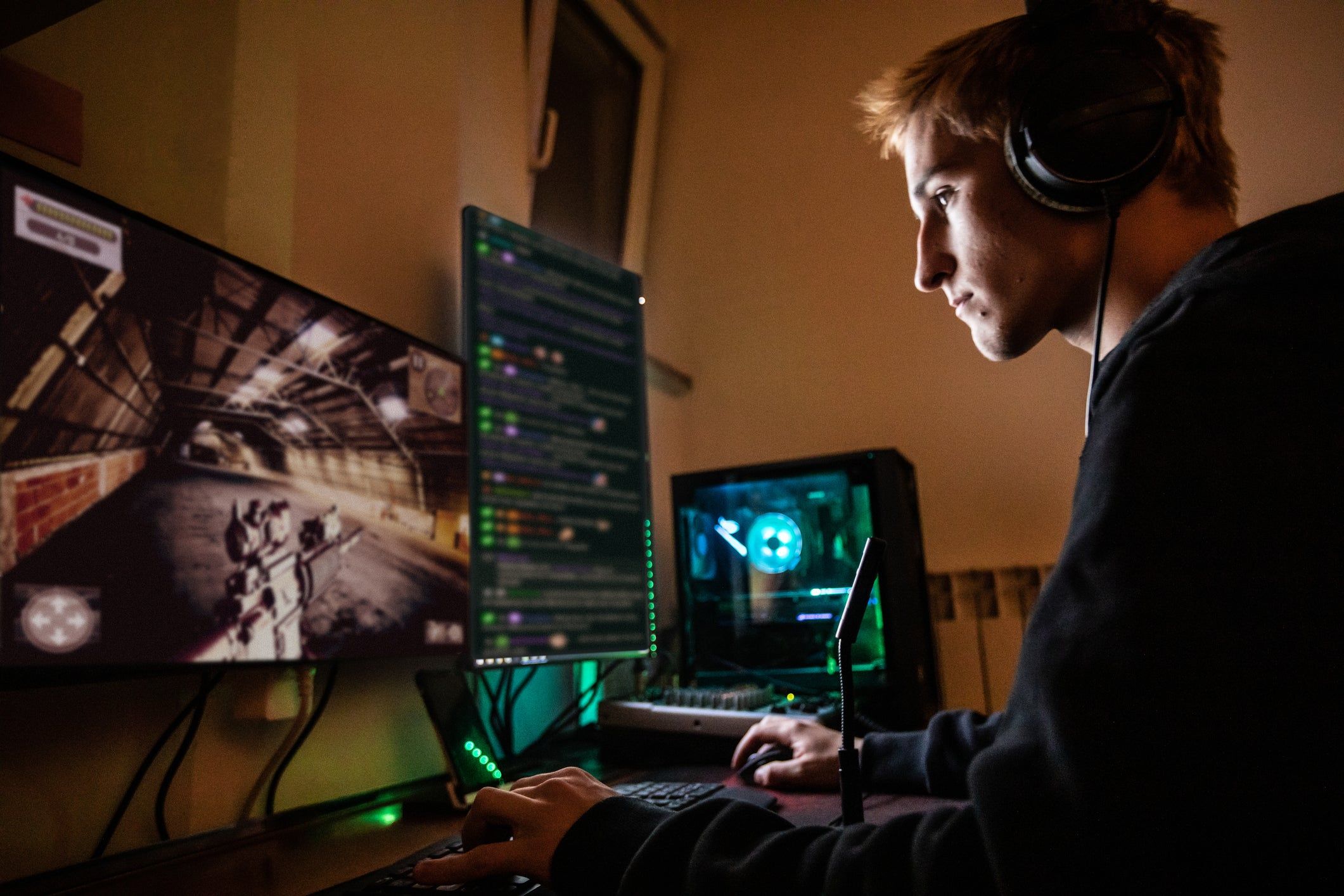

RENOVASI OTAK – Bermain game di PC atau komputer memang seru tapi ada yang perlu anda tahu.Bermain Game di PC juga memerlukan pengaturan khusus agar kita bisa bermain dengan optimal karena Game PC kebanyakan berspesifikasi tinggi.Nah disini kita akan kasih tips cara mengoptimalkan PC untuk bermain Game.
BACA JUGA | 8 Aplikasi Kamera Tembus Pandang Terbaik untuk Android, Baju Transparan!

Berikut Cara Mengoptimalkan PC Untuk Bermain Game :
1.Aktifkan Mode Game
Microsoft tahu pengguna PC suka bermain Game. Inilah mengapa Game Pass sangat populer.Sebagai standar meskipun Windows masih membutuhkan beberapa penyesuaian untuk mengoptimalkan kinerja, salah satunya termasuk Mode Game.
Ini adalah pengaturan yang mengelola sumber daya sistem untuk kinerja yang lebih baik saat bermain. Untuk mengaktifkan Mode Game ikuti langkah-langkah berikut:
- Tekan tombol Start pada keyboard anda dan ketik Game
- Klik Pengaturan Mode Game ketika muncul di bagian atas menu Mulai
- Klik tombol untuk mengaktifkan mode Game
2.Menonaktifkan notifikasi pada PC
Mengoptimalkan PC anda untuk bermain Game itu hebat,Tidak terganggu saat anda bermain. Windows memiliki pengaturan untuk menonaktifkan pemberitahuan pada waktu tertentu atau ketika hal-hal tertentu terjadi.
Jadi tidak ada lagi pop-up yang mengganggu kesenangan anda. Untuk mengakses pengaturan, ikuti langkah-langkah berikut:
- Tekan tombol mulai Windows pada PC atau keyboard anda dan ketik Focus Assist
- Dalam pengaturan fokus, klik notifikasi “peringatan dari aplikasi dan sistem, jangan ganggu’
- Temukan pengaturan “nyalakan jangan ganggu secara otomatis”
- Centang “saat bermain game”
3.Aktifkan penjadwalan GPU yang dipercepat perangkat keras
Penjadwalan GPU yang dipercepat perangkat keras memungkinkan mesin anda mengoptimalkan kinerja dan mengurangi latensi.
Jika anda memiliki perangkat keras yang tepat (kartu grafis terbaru) dan menjalankan Windows 10 atau 11 maka anda dapat dengan mudah mengaktifkan pengaturan ini, seperti Mode Game:
- Tekan tombol Mulai dan cari Pengaturan Grafik
- Kemudian klik untuk mengaktifkan Penjadwalan GPU yang dipercepat Perangkat Keras
- Gulir ke bawah dan lihat pengaturan untuk “preferensi kinerja grafis” dari sana anda dapat memilih aplikasi untuk mengatur preferensi anda. Untuk Nvidia, ini adalah panel Kontrol Nvidia. Anda dapat memilih ini sebagai aplikasi desktop atau aplikasi toko Microsoft melalui dropdown
- Klik pada aplikasi, klik opsi dan pilih kinerja tinggi
- Ulangi untuk permainan apa saja di mana anda ingin kinerja maksimal
4.Sesuaikan untuk mengoptimalkan kinerja terbaik PC
Sebagai standar Windows diatur untuk fokus pada penampilan terbaik. Jadi terlihat megah dengan semua animasi yang berbeda dan tepi yang mengkilap. Pengaturan kualitas ini dapat berdampak negatif pada kinerja game. Jadi sesuaikan untuk kinerja terbaik berikut caranya :
- Tekan tombol mulai Windows di PC atau keyboard anda dan ketik tampilan dan kinerja
- Klik “Sesuaikan kinerja dan tampilan Windows” ketika muncul
- Cari pengaturan yang mengatakan “sesuaikan untuk kinerja terbaik”
- Pilih itu dan klik terapkan
- Pada tab lanjutan, klik untuk memeriksa apakah kinerja terbaik diatur untuk program dan bukan tugas latar belakang
5.Perbarui driver anda
Jika anda menginginkan kinerja terbaik, kami menganggap penting untuk tidak hanya memastikan bahwa Windows diperbarui secara berkala.Tetapi juga pada driver kartu grafis anda juga diperbarui.
Cara termudah untuk melakukannya dengan kartu grafis Nvidia adalah dengan menggunakan GeForce Experience . Ketika itu diunduh dan diinstal, ada opsi di sana untuk mengunduh dan menginstal driver secara otomatis. Klik untuk mengaktifkannya dan menginstal yang terbaru setiap kali dirilis.
6.Aktifkan Nvidia G-Sync
Jika PC anda memiliki monitor yang kompatibel dan kartu grafis baru, anda dapat dan harus mengaktifkan G-Sync .Tetapi pada dasarnya G-Sync memastikan bahwa kecepatan refresh monitor anda sesuai dengan FPS yang dikeluarkan kartu grafis untuk game yang anda mainkan.
Nyalakan G-Sync di monitor anda dan di dalam pengaturan Windows dan ini akan mencegah robeknya layar dan memastikan pengalaman bermain game yang mulus saat anda bermain.
Kami juga merekomendasikan untuk menyesuaikan pengaturan tampilan game anda agar sesuai dengan kecepatan refresh monitor anda dan membatasi FPS maksimum hingga kecepatan refresh anda yang tinggi.
7.Atur kecepatan refresh monitor anda
Windows tidak selalu default untuk menggunakan kecepatan refresh maksimum untuk layar yang terhubung. Jika anda memiliki monitor gaming dengan kecepatan refresh tinggi,
Maka anda perlu mengaktifkan pengaturan di monitor dan di Windows.Jika tidak, monitor akan menjadi default hanya 60Hz. Jadi ikuti langkah-langkah ini untuk memilih kecepatan refresh maksimum anda:
- Klik kanan pada desktop Anda dan klik pengaturan tampilan
- Gulir ke bawah hingga Anda melihat “pengaturan tampilan lanjutan”
- Kemudian gulir ke bawah untuk me-refresh rate dan klik dropdown. Dari sana pilih kecepatan refresh maksimum monitor anda.
BACA JUGA | WA Web APK: Download Aplikasi WhatsApp Web Untuk Android
