



VASIOTA.COM – Gemini Error 1076 biasanya muncul dengan pesan “Something went wrong (1076)” saat pengguna mengirim prompt, membuka percakapan lama, atau mengunggah file. Error ini tidak selalu disebabkan oleh koneksi internet atau perangkat karena laporan pengguna menunjukkan masalah yang kadang hanya terjadi pada chat tertentu, tetapi pada waktu lain juga bisa muncul secara lebih luas di Gemini.
Jika error ini muncul saat menggunakan Gemini AI, coba buat chat baru terlebih dahulu. Jika chat baru bisa digunakan, kemungkinan masalahnya berkaitan dengan percakapan sebelumnya. Jika tetap muncul, lanjutkan dengan mencoba browser lain atau mode Incognito, membersihkan cache, mengganti koneksi internet, dan mengirim laporan masalah ke Google.
Apa Itu Gemini Error 1076?
Gemini Error 1076 adalah pesan kesalahan yang membuat Gemini gagal memproses permintaan pengguna. Pesannya umumnya berbunyi “Something went wrong. Try again. (1076)”.
Google sendiri belum memberikan dokumentasi publik yang menjelaskan secara spesifik bahwa kode 1076 mempunyai satu penyebab tertentu. Karena itu, kurang tepat jika error ini langsung disebut sebagai masalah token, cache, akun, atau server.
Dari laporan di Google Gemini Apps Community, penyebab dan kondisinya memang beragam. Ada pengguna yang hanya mengalami Error 1076 pada satu percakapan, sementara pengguna lain mengalaminya pada chat baru, aplikasi Android, dan versi web sekaligus.
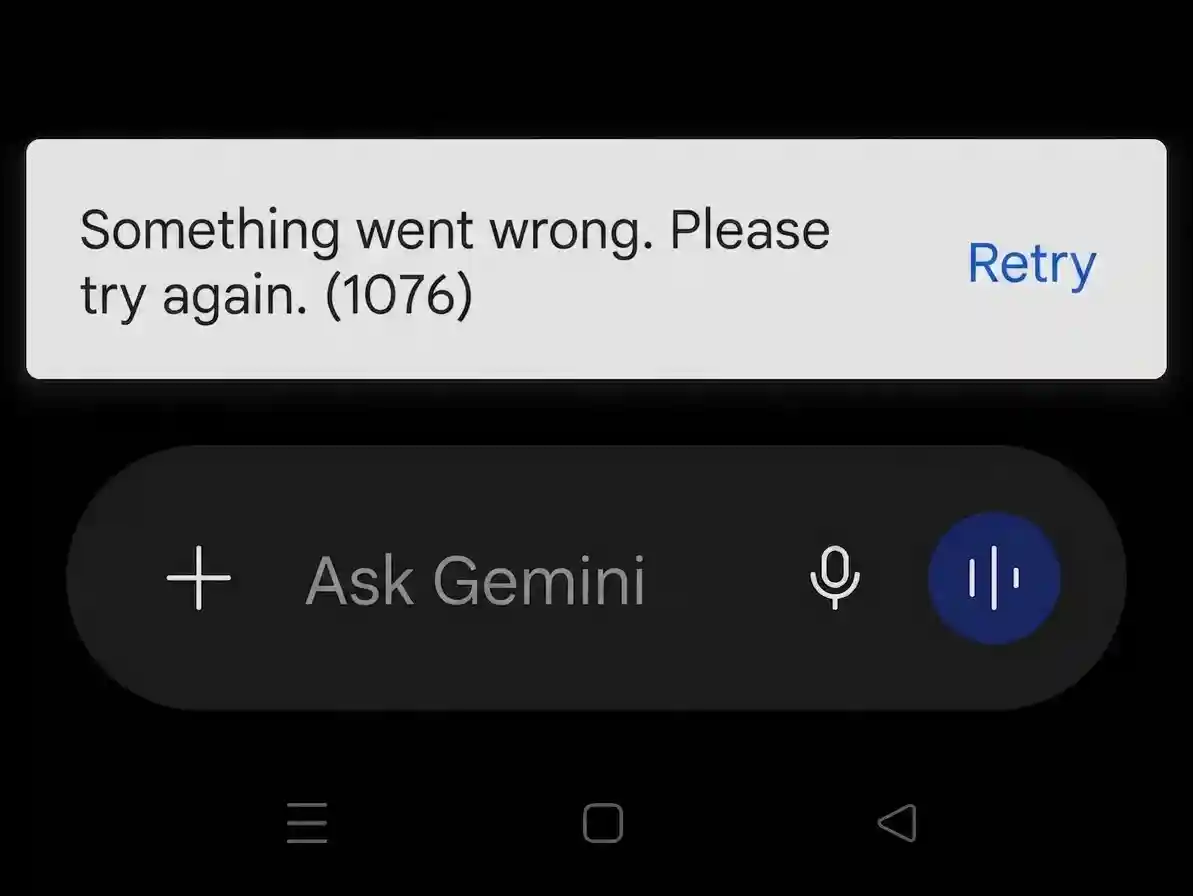
Kenapa Gemini Error 1076 Bisa Terjadi?
Ada beberapa kemungkinan yang perlu diperiksa.
1. Masalah hanya terjadi pada chat tertentu
Ini cukup sering dilaporkan pengguna. Chat lama dapat menampilkan Error 1076 sementara percakapan baru masih bisa digunakan.
Beberapa pengguna bahkan melaporkan error yang sama muncul pada satu percakapan di web, sedangkan chat lainnya tetap normal.
Kalau kondisinya seperti ini, jangan buru-buru menghapus aplikasi atau mengganti perangkat. Coba buat percakapan baru untuk memastikan sumber masalahnya.
2. Gangguan pada layanan Gemini
Error 1076 juga pernah muncul bersamaan pada banyak pengguna. Pada 10 Juni 2026, misalnya, terdapat laporan dari pengguna yang mengalami Error 1076 di web dan aplikasi meskipun sudah mencoba browser, akun, model, jaringan, serta perangkat yang berbeda. Ada pula laporan yang mengindikasikan masalah terjadi secara luas pada saat itu.
Dalam kondisi seperti ini, membersihkan cache berkali-kali tentu tidak banyak membantu karena sumber masalahnya bukan berada di perangkat.
3. Gangguan sesi atau autentikasi
Google Gemini perlu mempertahankan sesi akun agar percakapan dan permintaan dapat diproses. Gangguan komunikasi atau autentikasi sementara juga termasuk kemungkinan yang perlu diperiksa.
Dalam salah satu panduan di Gemini Apps Community, langkah yang disarankan mencakup force close aplikasi, login ulang, memperbarui aplikasi, membersihkan cache, dan mencoba koneksi berbeda.
4. Browser atau ekstensi bermasalah
Jika Error 1076 hanya muncul ketika menggunakan browser, ekstensi juga layak dicurigai.
Cara paling cepat untuk mengeceknya adalah membuka Gemini melalui Incognito atau Private Window. Jika Gemini kembali normal, coba nonaktifkan ekstensi browser satu per satu.
Google juga menyarankan penggunaan browser berbeda atau Chrome dalam mode Incognito sebagai bagian dari langkah pemecahan masalah Gemini.
BACA JUGA: Gemini Error 1099, Penyebab dan Cara Mengatasinya agar AI Kembali Normal
Cara Mengatasi Gemini Error 1076
Tidak ada satu solusi yang pasti berhasil untuk semua kasus. Karena itu, lakukan pengecekan dari yang paling sederhana.
1. Buat chat Gemini baru
Ini langkah pertama yang paling layak dicoba.
Jika Error 1076 muncul ketika membuka atau melanjutkan percakapan lama, tekan New Chat kemudian kirim prompt sederhana.
Misalnya:
“Jelaskan apa itu Google Gemini.”
Jika prompt tersebut berhasil dijawab, berarti Gemini secara umum masih dapat digunakan dan masalah kemungkinan terbatas pada percakapan sebelumnya.
2. Coba prompt yang lebih sederhana
Jika error muncul setelah memasukkan prompt yang panjang, coba kirim pertanyaan pendek tanpa file, gambar, atau instruksi yang kompleks.
Cara ini membantu membedakan apakah masalah terjadi pada percakapan atau permintaan tertentu.
Google Gemini Apps Community juga menyarankan pengguna mengubah prompt atau instruksi sebagai salah satu langkah troubleshooting.
3. Ganti model Gemini
Jika tersedia, coba pindah ke model Gemini lain seperti Flash atau model lain yang muncul di akun.
Tujuannya bukan karena Error 1076 pasti disebabkan oleh model tertentu, tetapi untuk mengetahui apakah masalah hanya terjadi pada konfigurasi model yang sedang digunakan.
4. Coba Incognito atau browser lain
Buka Gemini menggunakan mode Incognito.
Jika berhasil, kemungkinan ada masalah pada cookie, cache, sesi login, atau ekstensi browser.
Google juga memasukkan penggunaan browser lain dan penonaktifan ekstensi sebagai langkah troubleshooting resmi melalui Gemini Apps Help Community.
5. Bersihkan cache aplikasi Gemini
Untuk pengguna Android, cache Gemini dapat dibersihkan melalui pengaturan aplikasi.
Umumnya langkahnya:
- Buka Settings atau Pengaturan.
- Pilih Apps.
- Cari Gemini.
- Pilih Storage & cache.
- Tekan Clear cache.
- Buka kembali Gemini.
Google Help Community juga menyarankan membersihkan cache Gemini dan aplikasi Google ketika menghadapi Error 1076.
6. Coba jaringan internet berbeda
Coba pindah dari Wi-Fi ke data seluler atau sebaliknya.
Tujuannya untuk memastikan apakah error berkaitan dengan koneksi yang sedang digunakan. Jika Gemini tetap menampilkan 1076 pada beberapa jaringan, kemungkinan masalahnya bukan sekadar koneksi lokal.
7. Coba akun Google lain
Jika mempunyai lebih dari satu akun Google, coba login menggunakan akun lain.
Beberapa laporan pengguna menunjukkan Error 1076 dapat terjadi pada akun tertentu, sementara akun lain pada perangkat yang sama masih dapat menggunakan Gemini.
8. Laporkan Error 1076 ke Google
Jika semua cara di atas tidak berhasil, laporkan masalahnya langsung melalui Gemini.
Pada versi web, buka Gemini kemudian pilih Settings & help → Send feedback. Google memungkinkan pengguna menyertakan screenshot ketika melaporkan masalah.
Untuk aplikasi Android, buka Gemini, masuk ke menu profil, pilih Feedback, kemudian ikuti proses pelaporan.
Sertakan informasi seperti:
- Kode error 1076
- Perangkat yang digunakan
- Versi aplikasi atau browser
- Apakah error terjadi di semua chat atau hanya satu chat
- Apakah error muncul setelah mengirim prompt atau mengunggah file
- Screenshot pesan error
Informasi tersebut akan membantu Google mengetahui kondisi ketika masalah terjadi.
Gemini Error 1076 Apakah Karena Akun Diblokir?
Tidak.
Munculnya kode 1076 saja tidak cukup untuk menyimpulkan bahwa akun Gemini terkena blokir atau pembatasan.
Justru laporan pengguna menunjukkan Error 1076 dapat muncul pada berbagai kondisi, termasuk percakapan tertentu, aplikasi Android, browser, dan saat layanan mengalami gangguan.
Jadi, jangan langsung membuat akun Google baru hanya karena melihat kode 1076.
Gemini Error 1076 Tidak Hilang, Harus Bagaimana?
Jika sudah mencoba chat baru, browser lain, Incognito, membersihkan cache, mengganti jaringan, dan login ulang tetapi Error 1076 tetap muncul, ada kemungkinan masalah berada di sisi layanan atau akun dan bukan pada perangkat.
Terlebih jika orang lain juga mengalami Error 1076 pada waktu yang sama, masalah tersebut lebih mengarah pada gangguan layanan Gemini.
Dalam kondisi seperti itu, tidak perlu mengulang langkah yang sama berkali-kali. Pantau layanan Gemini dan kirim laporan melalui fitur feedback Google.
Yang juga penting, jangan menghapus percakapan lama hanya untuk mencoba memperbaiki Error 1076. Jika error hanya terjadi pada satu chat, lebih baik pertahankan percakapan tersebut dan gunakan chat baru sebagai pengujian.
